Un rapport
de route optique est la suite des fibres qui se connectent d’une extrémité à
une autre, par exemple d’un centre de distribution à un abonné.
L’utilisateur :
|
Action |
Résultat |
|
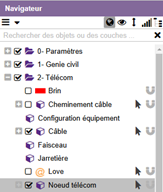
Sélectionne « Nœud télécom » dans le navigateur :
|
Ajoute l’onglet « Nœud télécom » au ruban :
|
|
Clique sur l’onglet « Nœud télécom ». |
Affiche les actions pour « Nœud télécom » :
|
|
Dans les actions « Gestion », clique sur « Gérer les
équipements » :
|
Ouvre l’assistant :
|
|
Sélectionne un nœud télécom. |
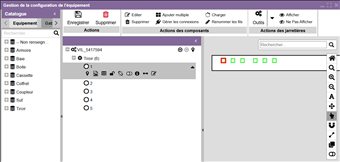
Ouvre l’interface de gestion des équipements :
|
|
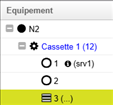
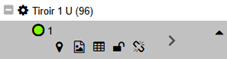
Sélectionne un composant dans la zone de travail et clique sur la
flèche Clique sur le bouton « Route optique » |
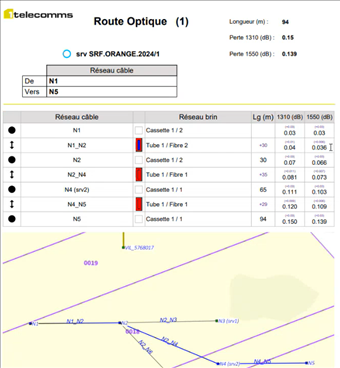
Si la carte utilisée contient un fond de plan, il sera ajouté
automatiquement avec la sélection des éléments appartenant à la route. Dans
le cas contraire, il n’y en aura pas :
!
Disponible
pour AutoCAD, Web Mapguide et Web ArcGIS. |







L’utilisateur :
|
Action |
Résultat |
|
Sélectionne « Nœud télécom » dans le navigateur :
|
Ajoute l’onglet « Nœud télécom » au ruban :
|
|
Clique sur l’onglet « Nœud télécom ». |
Affiche les actions pour « Nœud télécom » :
|
|
Sélectionne un nœud télécom. Dans les actions « Gestion », clique sur « Gérer les
connexions » :
|
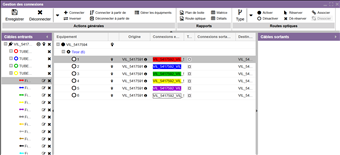
L’interface de gestion des connexions s’affiche :
Cette boite de
dialogue permet d’afficher toutes les routes passant par ce nœud. |
|
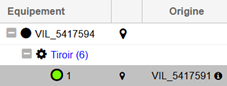
Sélectionne une fibre :
Va dans l’onglet « Rapports » et clique sur « Route
optique » :
|
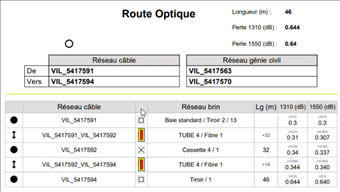
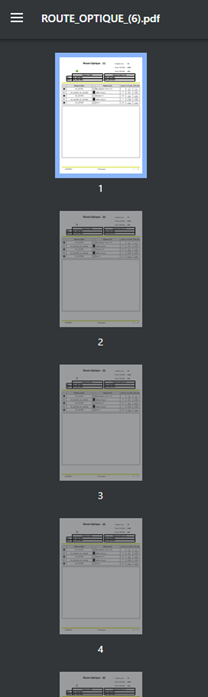
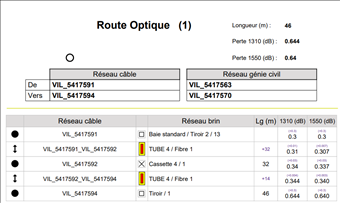
Génère le rapport simplifié de route optique au format pdf :
Le rapport présente un synoptique de la route optique sélectionnée. Les équipements
et les fibres/jarretières composant la route optique sont représentés de bout
en bout. Si la carte utilisée contient un fond de plan, il sera ajouté
automatiquement avec la sélection des éléments appartenant à la route. Dans
le cas contraire, il n’y en aura pas :
!
Disponible
pour AutoCAD, Web Mapguide et Web ArcGIS. |
|
Sélectionne plusieurs fibres :
Va dans l’onglet « Rapports » et clique sur « Route
optique » :
|
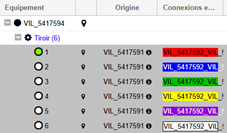
Génère un rapport contenant plusieurs routes optiques. Dans notre
exemple, un rapport pour 6 routes optiques :
|
|
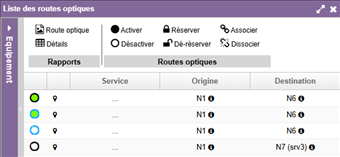
Dans le cas d’une route multiple
Dans les actions « Rapports », clique sur « Route
optique » :
|
Affiche une boite de dialogue intermédiaire :
|